Facebook Messenger 的 7 个常见问题及其解决方法

无法登录 Facebook Messenger
如果您登录了 Facebook 应用程序之一(例如 Instagram),Messenger 会自动检测到它并让您只需轻按一下即可登录。但其他时候,您必须使用 Facebook 帐户详细信息登录。如果您在 Messenger 上遇到登录问题,请尝试以下技巧。
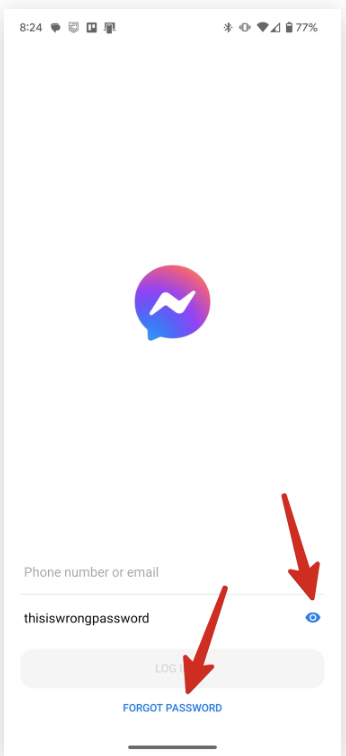
在登录屏幕上查找拼写错误
仔细检查您的 Facebook 电子邮件地址和密码。点击眼睛按钮以确保您输入了正确的密码。
重置您的 Facebook 密码
如果您忘记了 Facebook 帐户密码,重置密码可能比多次猜测更快。点击底部的忘记密码选项,然后使用您的电子邮件或电话号码完成密码重置过程。为 Facebook 帐户添加强密码后,请将其保存在这些顶级密码管理器之一中,以避免出现同样的情况。您现在可以打开 Messenger 并使用更新的帐户详细信息登录。
更新 Facebook Messenger 移动应用
如果您的 iPhone 或 Android 手机上的 Messenger 应用程序已过时,可能会导致帐户身份验证出现问题。Facebook 定期发布 Messenger 更新以添加新功能并修复错误。打开 Google Play 商店或 App Store 将 Messenger 更新到最新版本。
消息未在 Facebook Messenger 上发送
如果 Facebook Messenger 不发送消息,就违背了使用即时通讯应用程序的目的。请尝试以下技巧以确保您的消息已发送。
检查手机的网络连接
您应该首先确保手机上有有效的互联网连接。重置手机上的网络设置往往可以解决常见问题,但如果问题仍然存在,请打开然后关闭飞行模式。Android 用户可以在主屏幕上向下滑动来切换飞行模式。iPhone 用户需要从右上角打开控制中心才能访问飞行模式。
关闭 Facebook Messenger 的数据保护模式
Android 版 Messenger 中的活动数据保护模式可能是应用程序不发送消息的主要因素。
- 在 Android 上打开 Messenger ,然后点击 屏幕左上角的☰图标。
- 选择 设置 齿轮。
- 打开 数据保护程序 。
- 关闭 数据保护 模式。
在 iPhone 或 iPad 上打开 Messenger 的移动数据权限
您是否关闭了 iPhone 上 Messenger 的移动数据权限?在您将 iPhone 连接到 Wi-Fi 网络之前,Messenger 无法发送或接收消息。
- 打开 iPhone 上的 “设置”并滚动到“Messenger” 。
- 打开 移动数据 开关。
检查 Facebook Messenger 的状态(还有 Meta 的状态!)
当 Facebook 服务器发生故障时,您无法在 Messenger 上发送消息。访问DownDetector.com并搜索 Messenger 以查看它是否已关闭。
缺少 Facebook Messenger 联系人
当您在 Messenger 上搜索某人时,Facebook 会尝试在您的好友列表、共同好友列表和 Instagram 上查找该人。如果您仍然无法在 Messenger 上找到此人,可能有以下几种可能:
- 此人在 Facebook 上屏蔽了您。
- Facebook 禁止了该人的帐户。
- 该人删除或停用了他们的帐户。
Facebook Messenger 应用程序崩溃
Facebook Messenger 在您的 Android 手机或 iPhone 上经常崩溃吗?尝试以下技巧。
重新启动 Messenger 应用程序
Facebook Messenger 可能会因 RAM 不足而崩溃。您可以通过关闭手机上的其他应用程序并重新启动 Messenger 来解决此问题。
- 向上滑动并按住(或按 ◼ 图标)打开“最近使用的应用程序”界面。
- 向上滑动 Messenger 将其完全关闭。
- 重新打开 Messenger 并再次开始使用它。
在 Android 上强制关闭 Facebook Messenger
您可能需要强制关闭 Messenger 才能使其再次运行。
- 长按 Messenger 应用程序图标 并打开 应用程序信息菜单 。
- 选择 强制停止 并再次打开应用程序 。
确保您的 Android 或 iPhone 上有足够的存储空间
手机空间不足可能是 Messenger 崩溃问题的主要原因。您可以阅读我们关于如何释放 Android 手机存储空间的专门文章,更深入地了解如何解决此问题。
清除 Messenger 缓存
损坏的 Messenger 缓存也可能导致崩溃问题。以下是解决 iOS 和 Android 应用程序上的问题的方法
- 打开 Messenger 应用信息菜单 (检查上述步骤)。
- 从以下菜单中 选择 存储和缓存 并 清除缓存。
如果您使用 iOS 16,请卸载该应用程序以清除缓存并重新安装。尽管您可能需要将手机备份到 iCloud,但在此过程中您的数据不会丢失。
- 打开 “设置” 应用程序。
- 选择 “常规” ,然后选择 “iPhone 存储” 。
- 查找并选择 Facebook Messenger 应用。
- 点击 卸载应用程序 。
Facebook Messenger 通知不起作用
您必须允许 Messenger 的通知权限才能接收即时警报。
允许 iOS 上的通知
- 在 iPhone 设置中打开 Messenger (检查上述步骤)。
- 选择 通知 。
在 Android 上打开“碰头”通知
- 转至 Messenger 应用程序信息菜单 (请参阅上述步骤)。
- 选择 通知 。
- 开启相关类别的通知权限。
您还应该关闭Android 和 iPhone 上的请勿打扰模式。如果您仍然遇到 Messenger 或其他应用通知问题,请阅读我们有关如何解决 Android 上常见通知问题的专用指南。
享受完美的 Facebook Messenger 体验
Facebook Messenger 是一项很棒的服务,但它并不完美。服务的功能越多,出现错误的可能性就越大。本指南可以帮助您减少其中一些错误。如果您使用 Facebook Messenger 共享机密媒体或消息,我们建议为您的 Facebook 帐户激活双因素身份验证。您可以阅读我们的专用指南,为您的 Facebook 帐户添加额外的安全层。

相关产品

相关文章
-
电商企业必看!彻底掌握Instagram Reels助你暴增流量的秘诀
想知道如何利用Instagram Reels提升你的品牌影响力?在这篇文章中,我们将深入解析Instagram Reels,从创建到优化,全方位助你成功。 -
超强攻略!如何利用Facebook Live提升社交媒体营销效果,掌握这些数据引爆你的市场!
通过Facebook Live,企业可以有效提升社交媒体互动,吸引更多关注。本文详解Facebook Live的最新数据、使用技巧及其与传统视频的比较,帮助你在全球市场中脱颖而出。 -
如何精准利用Facebook等六大社交媒体平台,快速提升品牌影响力和用户粘性
想知道如何通过Facebook、Twitter、LinkedIn、YouTube、Instagram和Pinterest使你的品牌更有影响力,吸引更多用户?点击这里获取全面的社交媒体营销指南,高效实现你的商业目标! -
想要提升广告代理竞争力?White Label FB Ads是你的终极武器!
白标Facebook广告为各类广告代理带来了颠覆性的变革,无需增加额外资源即可显著扩展服务。通过专业的白标合作伙伴,你能够在提升服务质量的同时专注于核心业务,迅速实现业务增长!点击了解更多。 -
从Jack Dorsey到Elon Musk:X/Twitter的激荡16年,用户增长大揭秘!
社交媒体巨头X/Twitter的诞生与成长,从2006年的第一条推文到如今过亿用户,到底经历了哪些里程碑?谁让它焕发新生?本文带你探秘X/Twitter的用户数据,解密其发展历程!
点赞加粉目前稳定,为了保证真实性,目前我们的用户均为活跃用户,可能会存在少量点赞加粉掉落现象,这属正常情况。
帮助中心
常见问题 关于我们常用标签
youtube刷粉 youtube刷播放量 youtube刷订阅-
客服微信

更多标签
tiktok点赞 instagram推广 facebook粉丝-
联系方式
Email:
版权所有 转载必究 Copyright Copyright © 2012-2026 Consultancy Services Co.,Ltd